
Blog
Cómo Actualizar Correctamente tu MyPc Pro
09
Nov
Nov
En este artículo te explicamos la forma más eficiente y segura de actualizar tu equipo MyPc Pro a una nueva versión de sistema operativo sin perder tus datos personales.
Antes de actualizar, por qué conviene esperar:
En MyPc Pro siempre recomendamos aprovechar al máximo el sistema operativo actual antes de dar el salto a una versión nueva.
Para un profesional creativo, el ordenador no es solo el sistema:
es un conjunto de programas, plugins y herramientas de terceros, muchas veces de diferentes marcas. Tras estrenar un equipo nuevo, solemos pasar horas, días o incluso semanas instalando, configurando y dejando todo a nuestro gusto.
Por eso, después de este gran esfuerzo inicial, recomendamos:
- “Amortizar” la instalación hasta que haya una novedad realmente importante.
- Comprobar si todas las aplicaciones y plugins son compatibles con el nuevo sistema que queremos instalar.
Si actualizamos demasiado pronto, corremos el riesgo de que algunos programas todavía no tengan versión compatible, lo que puede provocar fallos de funcionamiento o pérdida de estabilidad.
Lo ideal es dejar un margen profesional a los desarrolladores para que actualicen sus productos y así evitar problemas en nuestro entorno de trabajo.
Cuando ya ha pasado ese tiempo prudencial y todo está listo, llega el momento de actualizar. A continuación te guiamos paso a paso.
✅ Paso previo: revisar tus aplicaciones
Antes de tocar nada:
- Revisa una a una tus aplicaciones principales.
- Comprueba en sus webs oficiales o dentro del propio programa que ya existe una versión compatible con el nuevo sistema operativo.
🔔 Recuerda:
En MyPc Pro disponemos de servicio de actualización para quienes prefieran que lo hagamos nosotros.
Puedes escribirnos y concertar una cita desde la página de contacto.

Opción 1: Actualizar sin instalación nueva
Con este método actualizaremos los ficheros de arranque del equipo, que son los que permiten iniciar correctamente nuevas versiones del sistema.
Estos ficheros se encuentran en una partición oculta del disco duro llamada EFI e incluyen toda la programación a medida necesaria.
1️⃣ Clonar el sistema actual y descargar la nueva imagen
- Asegúrate primero de tener hecho un clon o copia completa de tu sistema actual.
- Descarga la imagen del sistema nuevo que quieras instalar.
- Una vez descargada, ciérrala de momento. Aún no empezaremos la instalación.
2️⃣ Preparar el pendrive
- Inserta un pendrive que vayamos a formatear.
- Abre la aplicación “Utilidad de Discos” del sistema.
- Selecciona el pendrive y formatéalo con:
- Formato: MS-DOS (FAT)
- Esquema: Registro Maestro de Arranque (MBR)
3️⃣ Copiar la EFI en el pendrive
- Descomprime la carpeta “EFI.ZIP” dentro del pendrive.
ℹ️ Importante
Para solicitar tu carpeta EFI personalizada, envíanos un email adjuntando la factura de compra del equipo.
4️⃣ Arrancar desde el pendrive
- Apaga el ordenador.
- Enciéndelo y, en cuanto aparezca la pantalla de arranque, pulsa varias veces:
- F12 en placas Gigabyte, o
- F7 / F8 en placas ASUS.
- Aparecerá el menú de selección de dispositivos de arranque.
Elige la opción que se llame:
“UEFI: NOMBRE DE LA MARCA DEL PENDRIVE UTILIZADO”
- Verás ahora un nuevo menú con los discos duros.
Selecciona tu disco habitual para que el sistema arranque, pero usando los nuevos ficheros de arranque.
5️⃣ Actualizar la EFI en tu disco del sistema
- Una vez en el escritorio, descarga (si no lo tienes ya) OpenCore Configurator:
👉 https://mackie100projects.altervista.org/download-opencore-configurator/ - Abre la app y ve a la barra superior de macOS (barra gris).
Verás un nuevo icono con forma de bola negra. Haz clic ahí:- Se desplegará una lista con todos los discos y USB del equipo.
- Localiza tu disco duro del sistema.
- Pulsa en “Mount partition” y después en “Open partition”.
- Se abrirá una ventana con una carpeta llamada EFI.
- Copia esa carpeta y guárdala en un lugar seguro.
- Es tu copia de seguridad de los antiguos ficheros de arranque.
- Borra ahora la carpeta EFI del disco del sistema.
- Copia y pega en su lugar la EFI descomprimida de “EFI.ZIP” (la misma que usaste antes en el pendrive).
6️⃣ Actualizar el sistema
- Reinicia el ordenador.
- Una vez ya arrancado con la nueva EFI, procede a actualizar el sistema operativo de la forma habitual (App Store, instalador, etc.).
🔹 Opción 2: Crear USB de instalación del nuevo sistema

1️⃣ Crear el USB de instalación
- Descarga el archivo RAW (ISO) de instalación para grabarlo en un USB. Para solicitar tu RAW, envíanos un email con la factura de compra del equipo.
- Descarga Balena Etcher:
👉 https://www.balena.io/etcher/ - Abre Balena Etcher e introduce un pendrive USB 3.0 de al menos 16 GB.
- En Balena Etcher:
- Selecciona el archivo RAW descargado.
- Selecciona el USB insertado.
- Inicia el proceso de flasheo.
- Cuando termine, apaga el equipo.
🔁 Proceso de instalación / actualización
1️⃣ Arrancar desde el USB MyPc Pro
- Inserta el Pendrive de arranque MyPc Pro en un USB del equipo.
- Enciende el ordenador y pulsa varias veces F12 al arrancar para entrar en el gestor de arranque.
- Elige la opción: UEFI: “Nombre del dispositivo USB”
- En el desplegable de discos que aparece, selecciona: MyPc Pro Recovery
- Cuando aparezca el menú de instalación, tendrás dos opciones:
- Actualizar tu instalación existente, o
- Hacer una instalación limpia.
🔼 ACTUALIZAR (manteniendo tu instalación)
a) Elige el disco duro donde ya tienes tu macOS instalado
(por ejemplo: Macintosh NVMe).
b) Sigue las instrucciones del instalador hasta que finalice.
🧼 INSTALACIÓN LIMPIA (desde cero)
a) En el menú, selecciona “Utilidad de Discos”.
b) En la barra superior, haz clic en:
“Visualización → Mostrar todos los dispositivos”.
c) Verás los nombres de los fabricantes de los discos (por ejemplo, Samsung SSD 970 EVO Plus).
- Selecciona el disco físico (no solo el volumen).
- Pulsa en “Borrar”.
d) Configura las opciones de borrado/formateo:
- Nombre: Macintosh NVMe (o el que prefieras)
- Formato: APFS
- Esquema: Mapa de particiones GUID
e) Cuando termine el formateo, cierra Utilidad de Discos y vuelve al instalador.
f) Elige el disco recién formateado para instalar el sistema operativo.
▶️ Instalación del sistema

- Selecciona el disco en el que quieres instalar macOS y pulsa “Siguiente” hasta que comience el proceso.
- El sistema se instalará y el instalador realizará varios reinicios (3–4 aprox.).
Es totalmente normal: no toques nada hasta que finalice. - Al terminar, llegarás al asistente inicial de macOS:
- País
- Idioma
- Ubicación
- Cuenta de Apple
- Preferencias básicas
🔁 Últimos pasos: Arrancar el equipo sin el USB
1️⃣ Copiar las aplicaciones del USB
- Una vez en el escritorio:
- Abre el volumen USB.
- Entra en la carpeta “apps”.
- Copia todas las aplicaciones que haya dentro a tu carpeta Aplicaciones del sistema.
2️⃣ Copiar la EFI del USB al disco del sistema
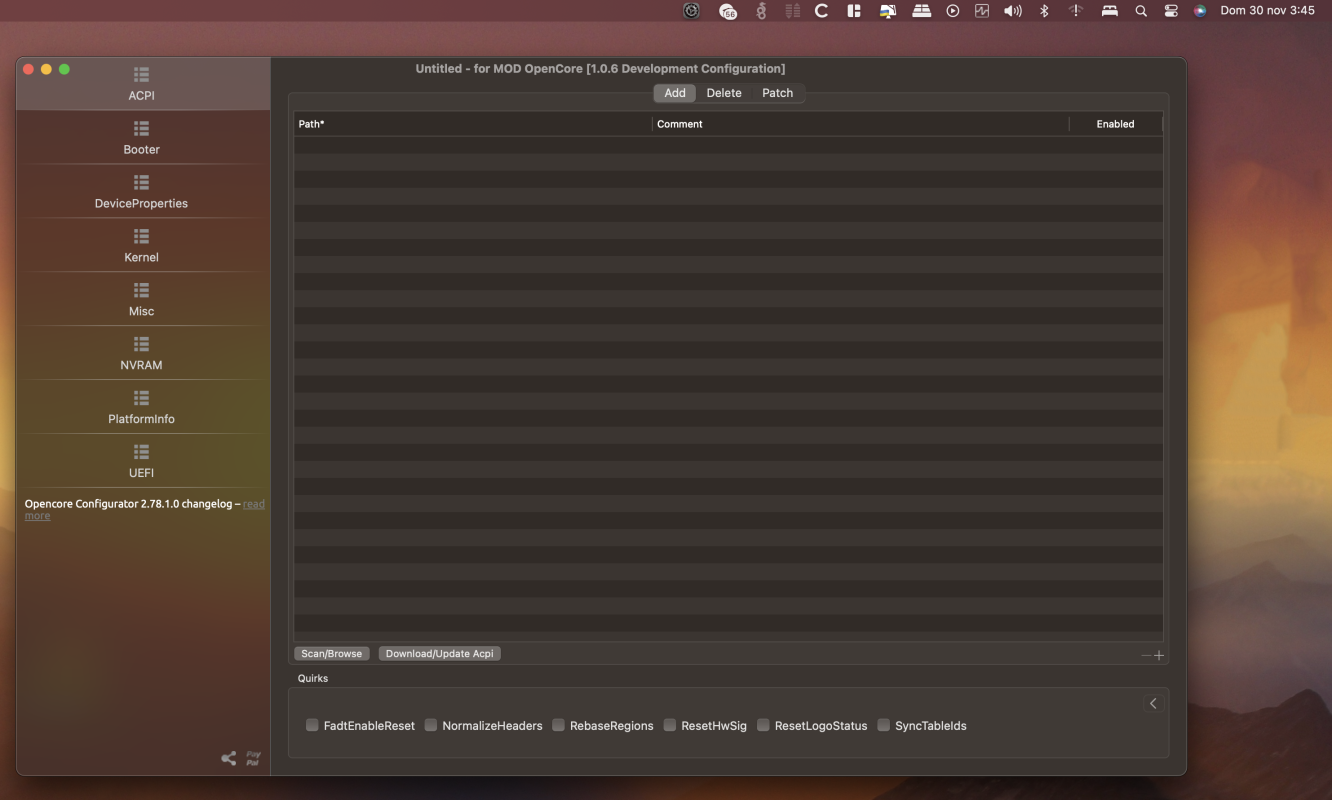
- Abre la app OpenCore Configurator.
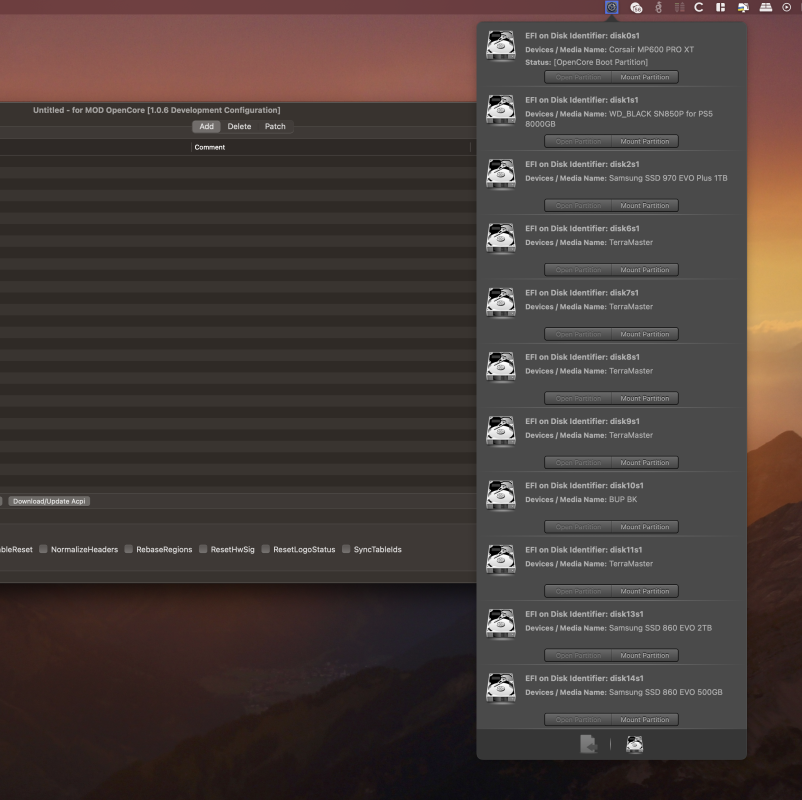
- Igual que antes, ve a la barra superior, icono de bola negra:
- Localiza tu USB Recovery y tu disco del sistema.
- Pulsa “Mount partition” en ambos.
- Con mucho cuidado:
- Haz clic en “Open partition” del USB Recovery.
- Se abrirá una ventana con una carpeta EFI.
- Cópiala y cierra esa ventana.
- Vuelve al desplegable de discos en OpenCore Configurator.
- Pulsa “Open partition” en tu disco del sistema.
- Verás de nuevo una carpeta EFI (muy probablemente).
- Bórrala y, acto seguido, pega la carpeta EFI que habías copiado del USB.
✅ ¡Listo!
Ya tienes tu MyPc Pro actualizado e instalado con el último sistema, con los ficheros de arranque correctos y listo para volver a trabajar con total estabilidad.
Si en cualquier punto del proceso no te ves seguro, recuerda que:
🔧 En MyPc Pro podemos hacer la actualización por ti, incluyendo clonación, instalación limpia, configuración y pruebas. Solo tienes que escribirnos desde la página de contacto.
